احتفظ بالمحتوى واختر طريقة عرضه
اختر التصميم المناسب لقائمتك.
يوفر OrvunAI عددًا من تصاميم القوائم يبلغ 15 تصميمًا. تختلف في الخطوط وكثافة بطاقات المنتجات وطريقة عرض الصور والتصنيفات، ويمكن تغيير المظهر دون نسخ المنتجات. قارن القائمة التجريبية نفسها في المعرض، وراجع ظهور أسماء الأطباق والأسعار والصور.
Orvunai / 15
قائمة واحدة. شخصيات متعددة.
قارن القائمة نفسها بجميع تصاميم المجموعة. يبقى المحتوى كما هو ويتغير أسلوب عرضه.
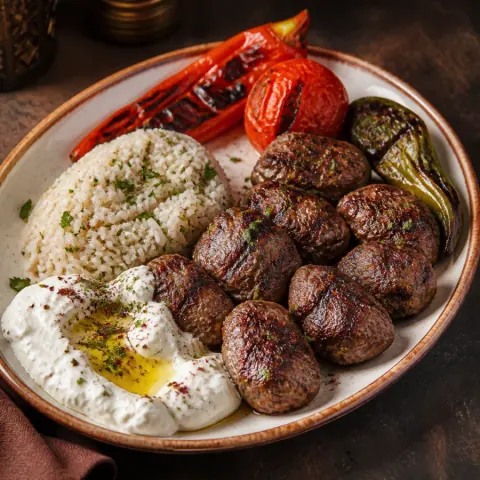
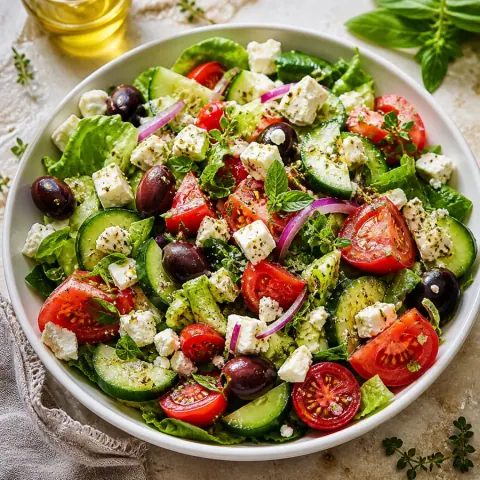
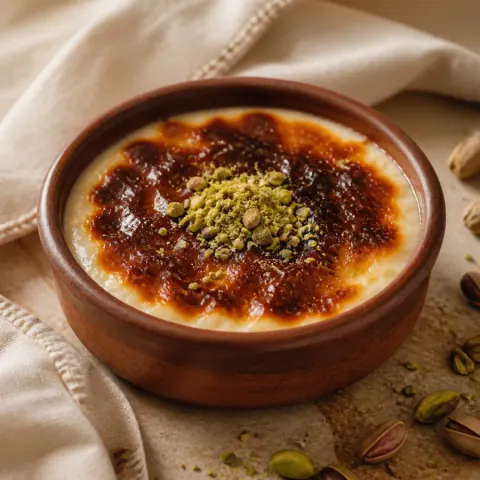
قائمة بسيطة
Atelier Minimal
قصة بالصور
Anatolia Warm
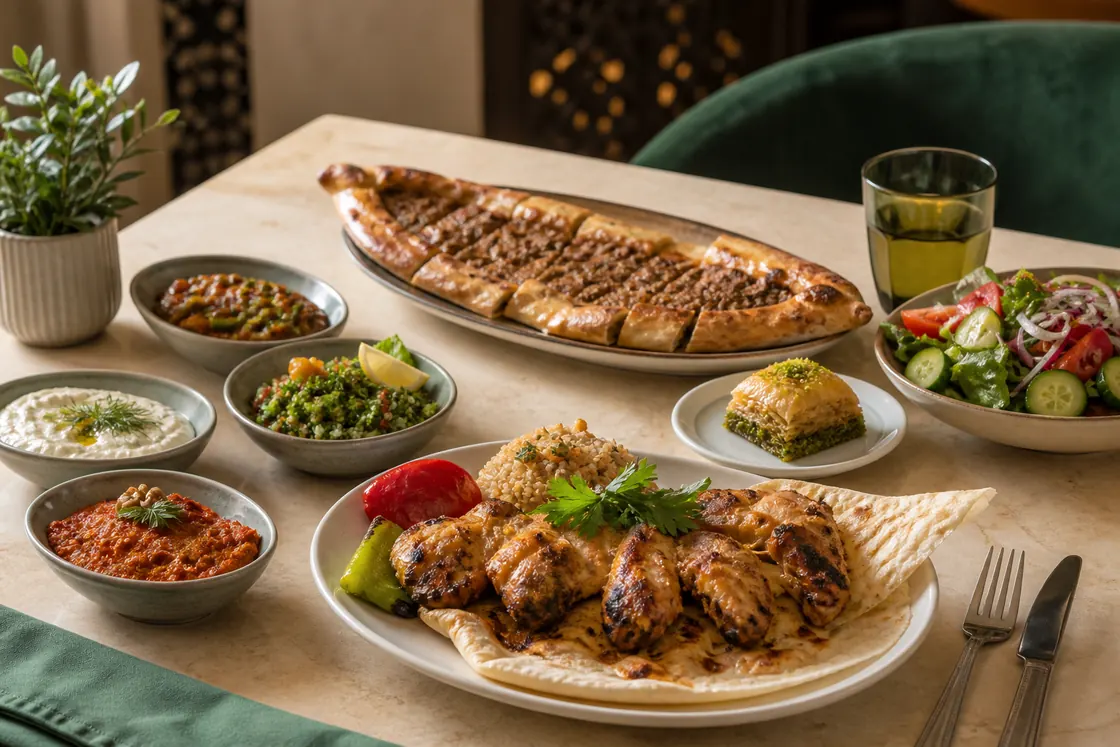
أسلوب تحريري
Midnight Luxe
بطاقات مصورة
Botanical Fresh
بطاقات مصورة
Street Bold
قائمة أفقية
Coastal Blue
أسلوب تحريري
Trattoria Classic
قائمة أفقية
Sakura Soft
قائمة بسيطة
Nordic Paper
مدمج
Coffee Craft
قصة بالصور
Neon Night
بطاقات مصورة
Family Fresh
أسلوب تحريري
Maison Serif
مدمج
Quick Bites
قصة بالصور
Photo Story
هذه قائمة تجريبية لمطعم افتراضي. الأطباق والأسعار معروضة للتوضيح فقط.
اختر التصميم باستخدام قائمتك لا صورة الغلاف وحدها
تختلف قائمة قهوة قصيرة عن قائمة عشاء بأوصاف مفصلة عند عرضهما في التصميم نفسه. قارن أطول اسم منتج وتنسيقات الأسعار ومنتجات بصور وأخرى دون صور. قد يسهّل التصميم المدمج تصفح قائمة كثيفة، بينما تمنح البطاقات الكبيرة صور الطعام الأصلية مساحة أوسع.
السمة أكثر من اختيار لون. ترتيب العناوين والتنقل بين الفئات والمسافات ومكان السعر كلها تؤثر في القراءة. يفصل OrvunAI المحتوى عن طريقة العرض، لذا لا يتطلب تبديل السمة إعادة إنشاء الفئات والمنتجات.
استخدم الشعار والغلاف ولون العلامة باعتدال
يحدد الشعار والغلاف الهوية، ويبرز لون العلامة التجارية عناصر في السمة المختارة. الغلاف اللافت لا يعوض سعرًا غير مقروء؛ حافظ على التباين وحجم النص في القائمة كلها. اختر صورًا أصلية تمثل الأطباق التي يقدمها مطعمك بدقة.
المنتجات التي لا تملك صورًا لا تحتاج إلى صور جاهزة غير مرتبطة بها. عاين السمة ببطاقات مصورة ونصية معًا. افحص قص صور الغلاف والمنتجات على الهاتف؛ فإذا اختفى العنصر المهم في الشاشة الضيقة، اختر قصًا أو صورة أصلية أفضل.
اختبر الشاشات الضيقة والترجمات الطويلة
تُفتح قائمة QR غالبًا على الهاتف. جرّب الانتقال بين الفئات والبحث وفتح التفاصيل والعودة على جهاز فعلي. عند عرض 320 بكسل، يجب ألا يفرض التصميم تمريرًا أفقيًا للصفحة، وأن تبقى الأسعار والإجراءات الأساسية واضحة دون تكبير.
قد تطول الأسماء والأوصاف في لغات أخرى، كما تغيّر العربية مثلًا اتجاه القراءة. عاين كل لغة تفعّلها. اختيار سمة لمجرد أنها تبدو جيدة باللغة الافتراضية قد يخفي مشكلات التفاف النص والمحاذاة في اللغات الأخرى.
راجع تجربة الضيف قبل النشر
بعد اختيار السمة، افحص الفئات وبطاقات المنتجات والأوصاف والأسعار في المعاينة. افتح رابط الضيف المنشور للتأكد من النتيجة النهائية. لأن تغييرات التصميم تؤثر في قائمة المطعم المباشرة، ينبغي أن تتبع خطوات المراجعة والنشر نفسها المستخدمة لتحديث المحتوى.
قالب القائمة لا ينشئ حقائق عن منتجات المطعم. الأسماء والأوصاف والأسعار وحقول الحساسية والصور تأتي من بياناته الحقيقية. يساعد التصميم على عرضها بوضوح، لكنه لا يعوض محتوى ناقصًا أو غير متحقق منه.
إجابات مفيدة
الأسئلة الشائعة
كم تصميمًا للقائمة يتضمن OrvunAI؟
يتضمن المنتج حاليًا 15 سمة. قد يختلف الوصول إليها والحدود الأخرى بحسب كتالوج الخطط الحالي.
هل يؤدي تغيير السمة إلى حذف منتجاتي؟
لا. يُدار المحتوى والسمة بصورة منفصلة، ويمكن تغيير العرض دون إدخال المنتجات من جديد.
هل يمكنني استخدام شعاري ولوني الخاص؟
أضف الشعار والغلاف ولون العلامة التجارية من إعدادات النشاط. تُطبق هذه العناصر ضمن إمكانات تصميم السمة المختارة.
هل تعمل السمات مع القوائم متعددة اللغات؟
يمكن استخدام السمات مع لغات القائمة. ومع ذلك، اختبر الترجمات الطويلة واللغات المكتوبة من اليمين إلى اليسار على هاتف وبمحتواك الفعلي.
تعرّف على الموضوع أكثر
أدلة عملية ذات صلة
الخطوة التالية لقائمتك
قوائم QR للمطاعم والمقاهي
أنشئ قائمة رقمية واضحة على الهاتف باستخدام OrvunAI، ونظّم الأطباق وشارك رابط QR ثابتًا. تعرّف على التصميم والنشر والتحديث وتجربة التصفح.
قوائم QR للمطاعم
قسّم القائمة إلى مقبلات وأطباق رئيسية وحلويات ومشروبات. يستطيع الضيف البحث عن المنتجات وقراءة وصفها.
قوائم QR للمقاهي ومحلات القهوة
نظّم القهوة والمشروبات الباردة والحلويات في فئات واضحة، وانشر الأسعار الجديدة عبر رابط QR نفسه.
ابدأ بإعداد قائمتك.
أضف منتجاتك وتصفّح القائمة كما يراها ضيوفك.